株式会社ユー・エス・エス/上田写真製版所 ブログ
◆nanobanana PROで作った画像を“本当に印刷できる”チラシにする
Affinity(無料レイアウトアプリ)で仕上げる実践手順
nanobanana PROで制作した画像データは、そのままでは印刷に適した形式になっていません。
今回は、無料で使えるレイアウトアプリ「Affinity」を使い、実際に印刷できるチラシデータへ仕上げるための手順を解説します。
■ トンボ(裁ち落とし)設定
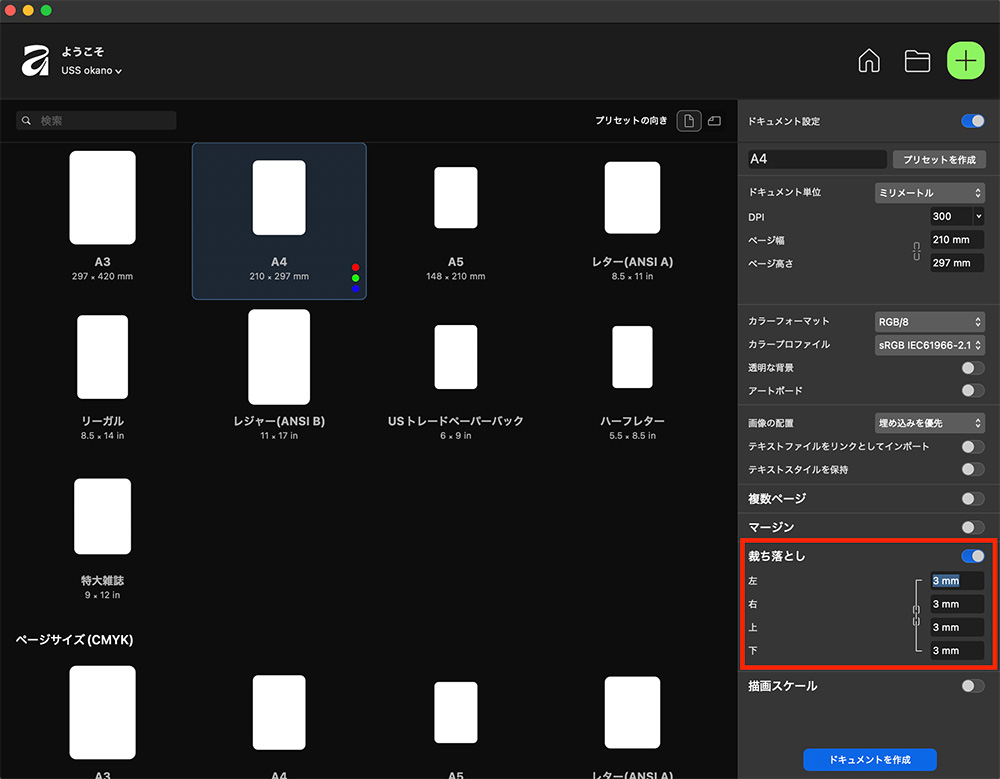
まず、Affinityで新規ファイルを作成します。
この段階でトンボ(裁ち落とし)を設定しておきます。
● nanobanana PROの画像には塗り足しがない
AI生成画像には 塗り足しが付いていない ため、印刷時に白フチが出てしまう可能性があります。
塗り足しとは…
印刷物の端までデザインを広げたい時に、仕上がりサイズより外側に3mmほど余白として広げておく領域。裁断時のズレによる白フチ防止のために必要です。
そのため、手動で塗り足しを作る作業が必要になります。
■ 塗り足しをつくる手順
nanobanana PROで生成した画像を配置します。
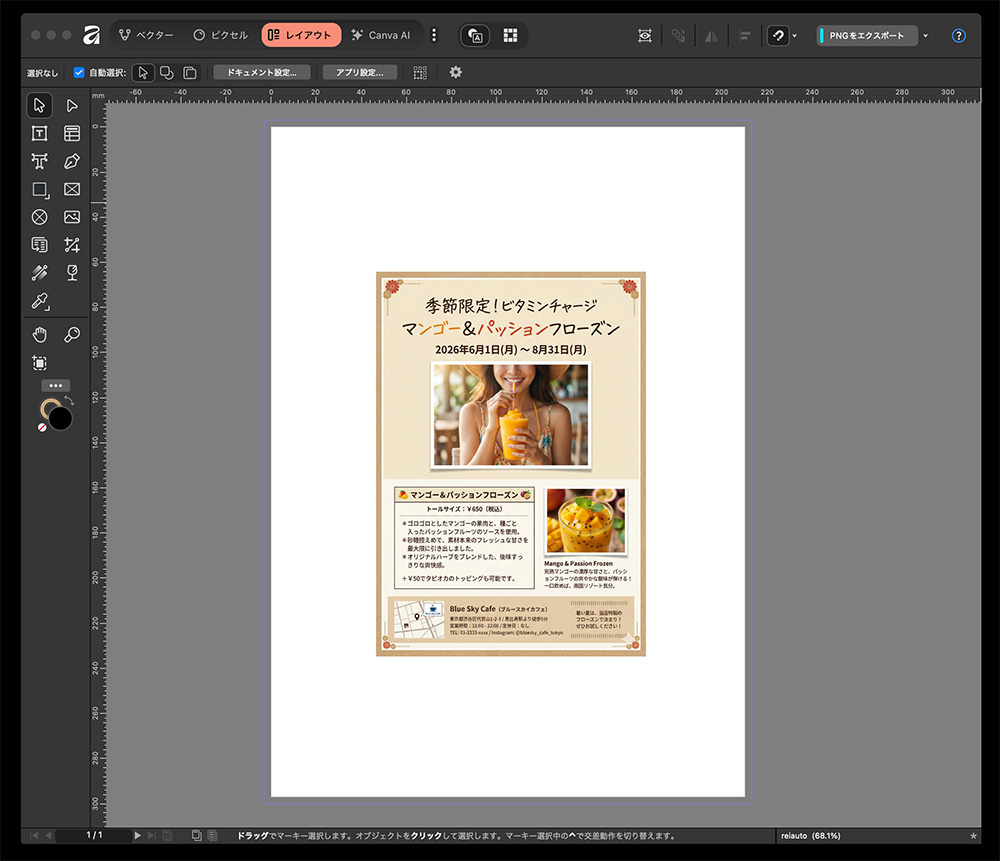
A4サイズに拡大します。
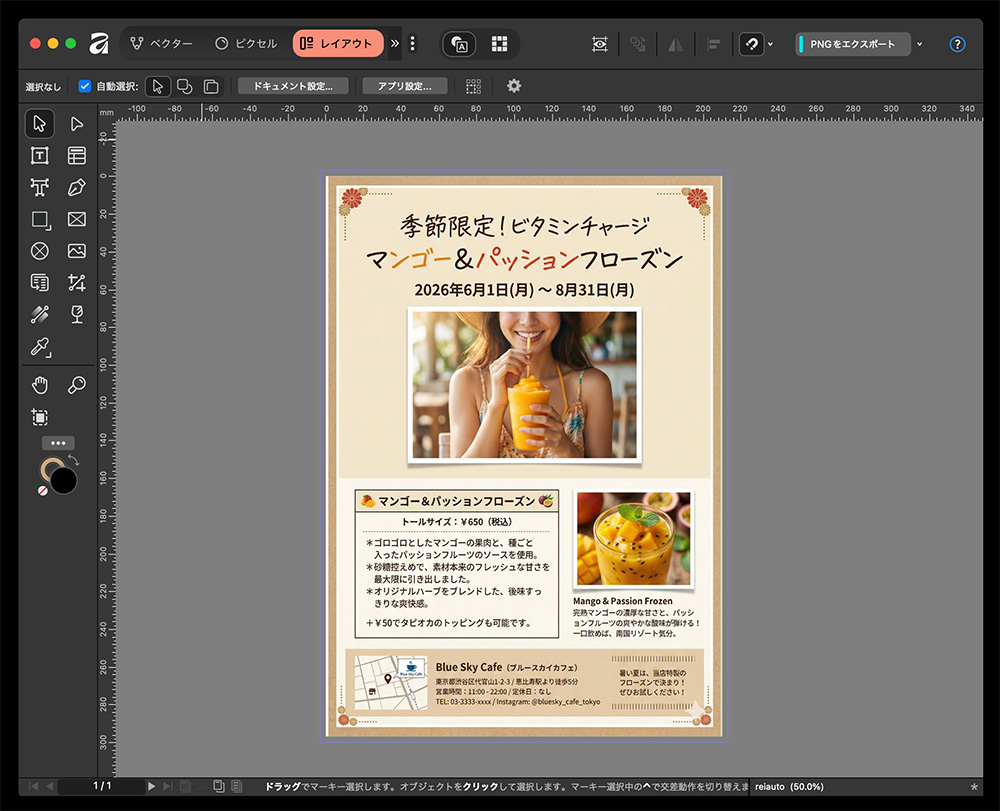
画像レイヤーの下に「塗り足し用レイヤー」を作成します。
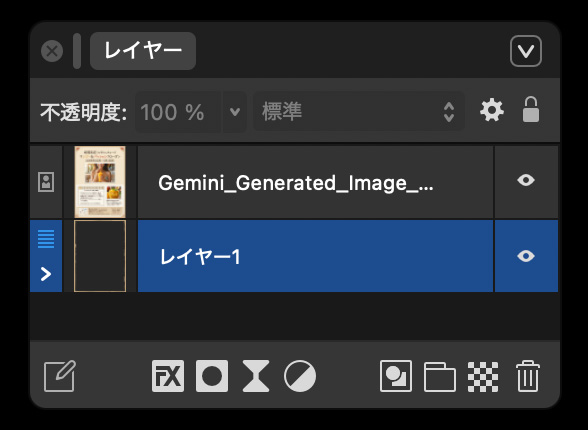
ピクセルモードに切り替え、元画像の色に近い色をブラシツールで塗る、もしくはベクターツールで塗り足し用のボックスを配置し、塗り足しを作成します。
薄い紫色のラインまで色をいれてください。
塗り足しが完成した状態はこちら
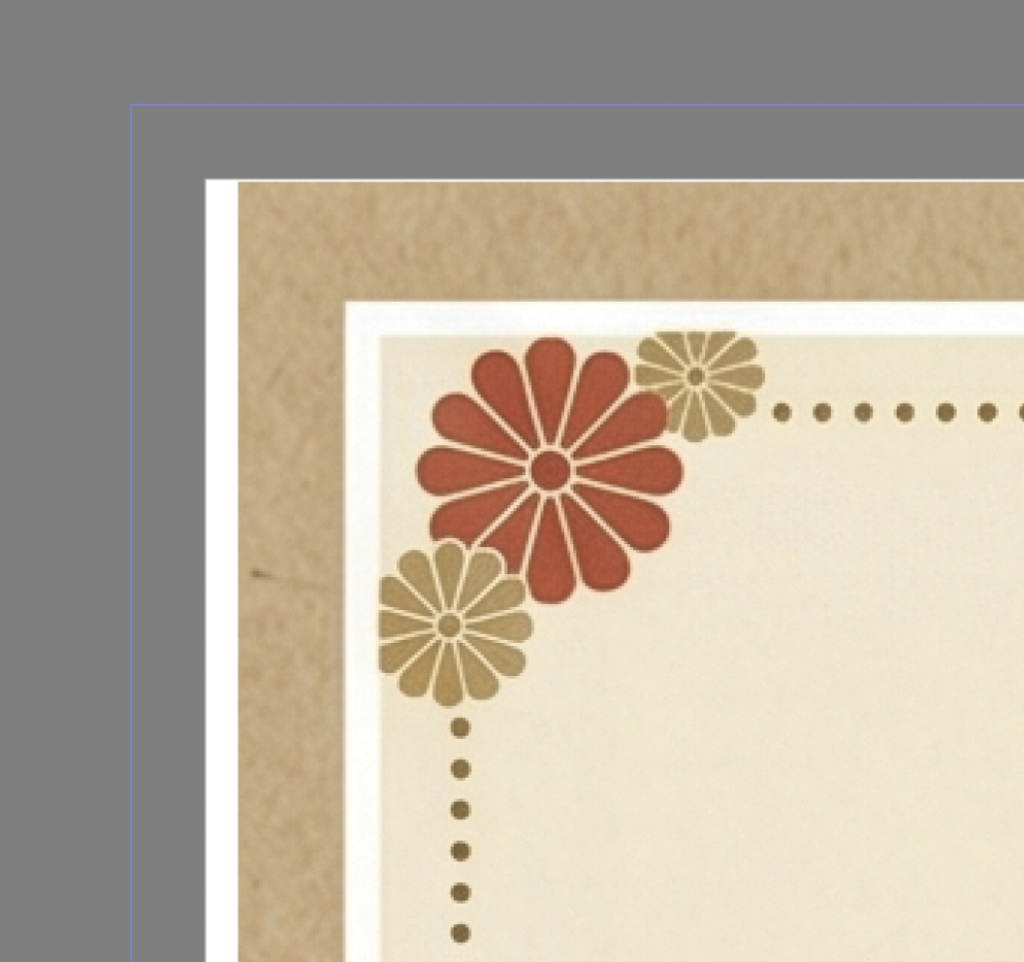
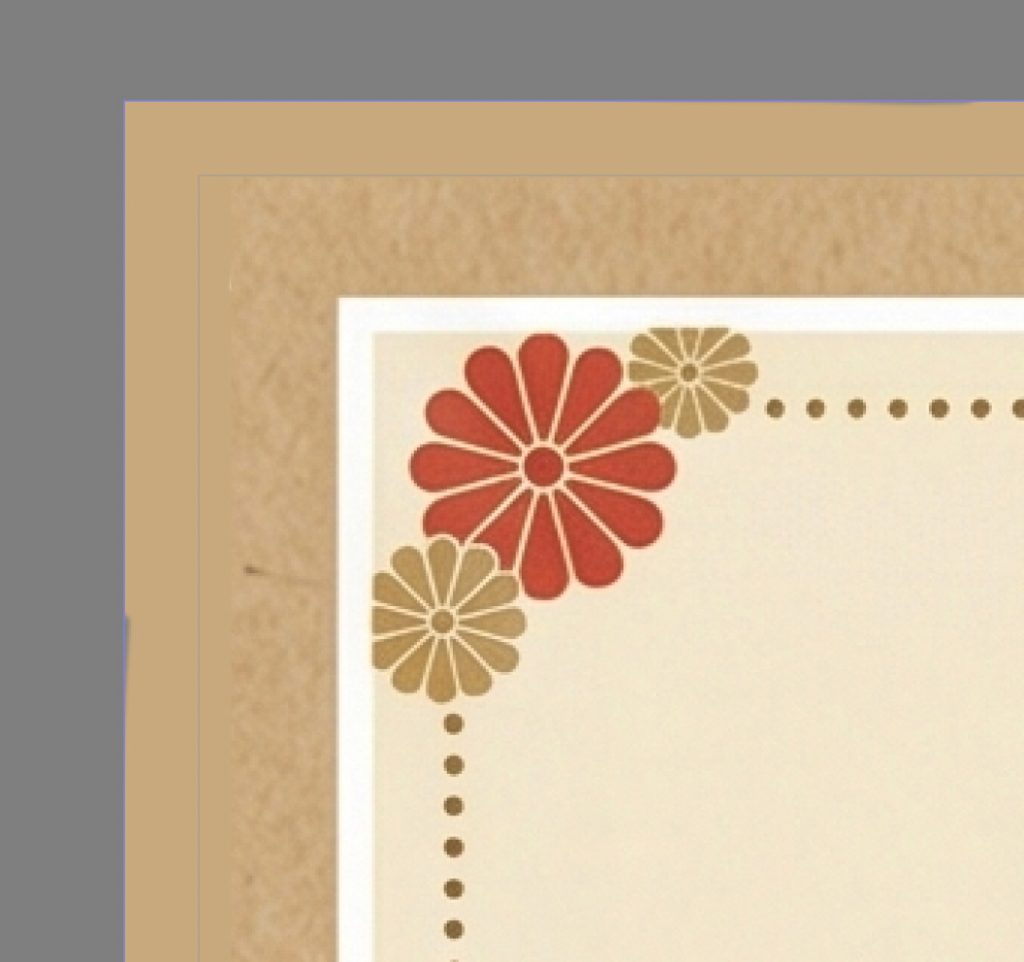
これを全体にわたって3mm塗ってください。
■ 画像解像度について(重要ポイント)
nanobanana PROで生成した画像は、美しく見えても印刷に必要な解像度に達していない場合があります(2025年12月現在)。
Affinityでは、配置した画像の実効解像度(dpi)を確認できます。
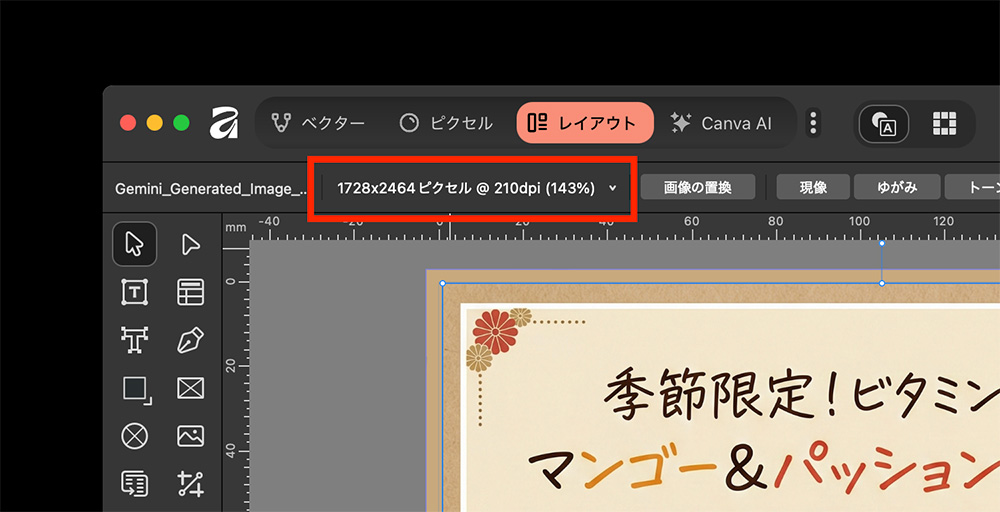
一般的に印刷には 300〜350dpi が推奨されていますが、今回の画像は 210dpi。
この数値だと、印刷時にややぼやけた見え方になります。
通常のデザインでは紙面すべてを画像にすることは少ないため問題になりにくいですが、nanobanana PROで作られたチラシは文字も含めてすべてが画像です。
そのため、解像度不足は特に注意が必要です。
● 解像度を上げる方法
- 画像のアップスケーラーを使う
- nanobanana PROで生成時に「4Kサイズで」など高解像度指示を入れる
ただし、A4に最適化された高解像度画像が毎回出るわけではない点は理解しておきましょう。
今回は、多少のぼやけが出ることを前提に、この解像度のまま進めます。
■ PDF入稿設定
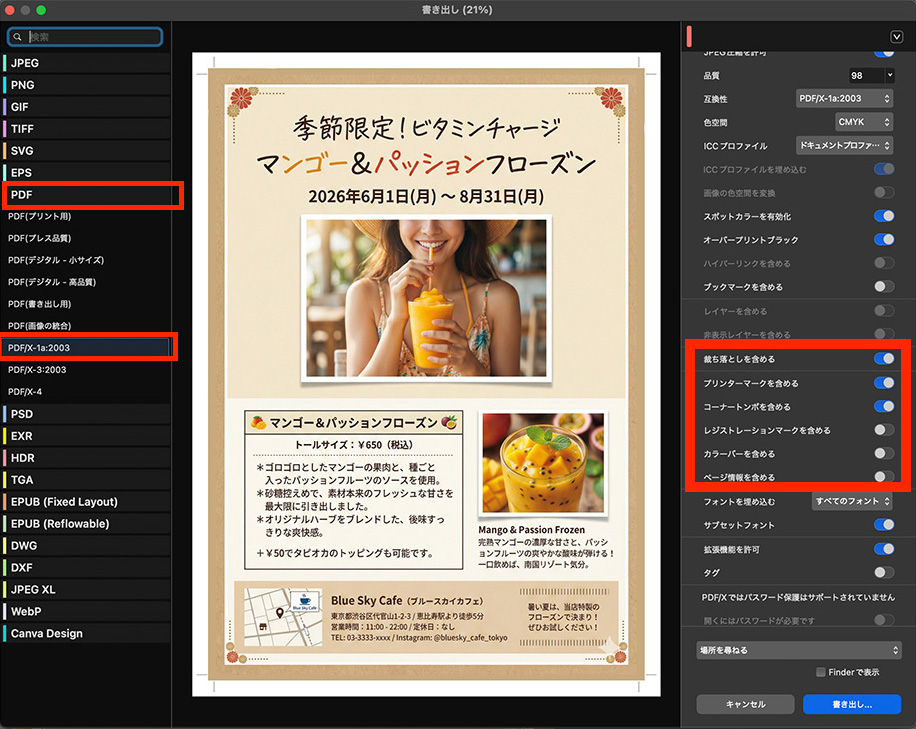
AffinityでのPDF書き出しは、以下の設定が標準的で安全です。
- メニューから「エクスポート」を選択
- 左側の形式選択で PDF → PDF/X-1a:2003 を選択
- 右メニューで以下にチェック
- 裁ち落としを含める
- プリンターマークを含める
- コーナートンボを含める
- 最後に「書き出し」をクリック
■ PDFファイルの確認
書き出されたファイルを開き、以下を確認します。
- トンボが付いている
- 塗り足しが反映されている
- 全面画像のはみ出しが正しく配置されている
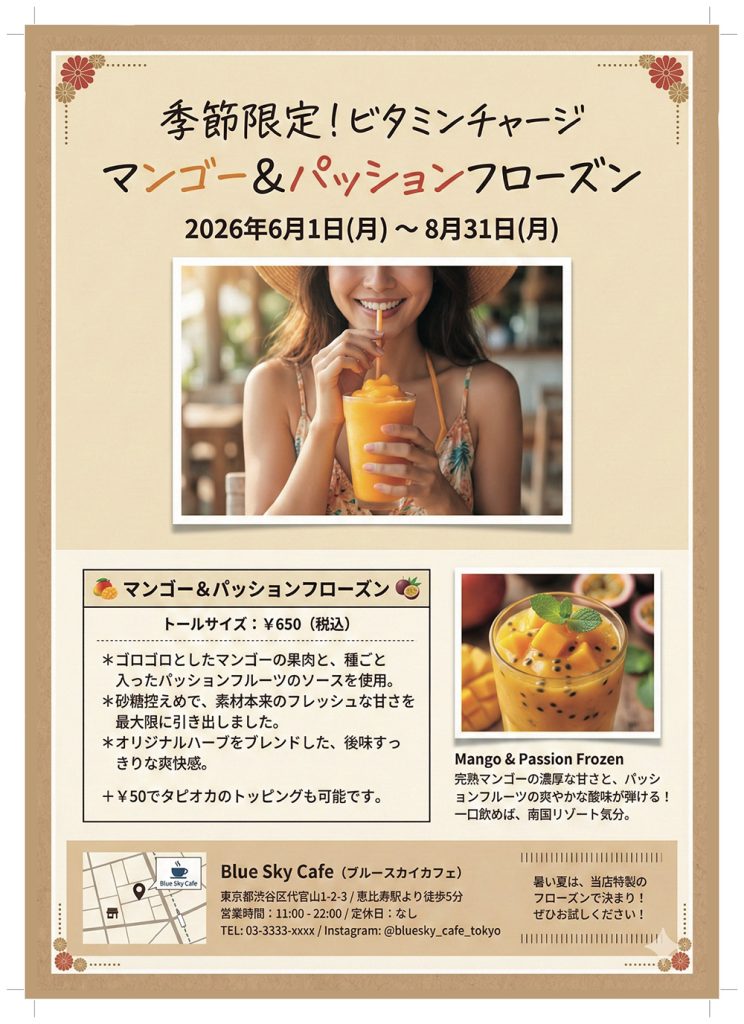
これで基本的には印刷データとして完成です。
● 注意:Affinityは「西洋トンボ」のみ対応
Affinityは現在、日本の印刷会社で一般的な和文トンボに非対応です。
印刷会社によっては「西洋トンボでは入稿不可」とされるケースもあるため、入稿先の規定に合わせた調整が必要になります。
まとめ
AI生成画像は便利ですが、印刷物へ仕上げるにはいくつかの追加作業が必須です。Affinityを使えば、無料ながら印刷に必要な工程をしっかり行うことができます。
nanobanana PROの活用と組み合わせることで、制作コストを抑えつつ印刷物の品質を高めることができます。ぜひ本記事を参考に、実際のチラシ制作に役立ててみてください。
株式会社ユー・エス・エスは、AIを活用した素材生成だけでなく、企画構成・デザイン・印刷までトータルでサポートする制作会社です。
今回のような生成画像の印刷適性の検証に加え、印刷物としての品質や最適なデータ設計まで含めたご提案が可能です。
AIで作った素材を本番のチラシや広報物に活かしたい場合も、お気軽にご相談ください。